
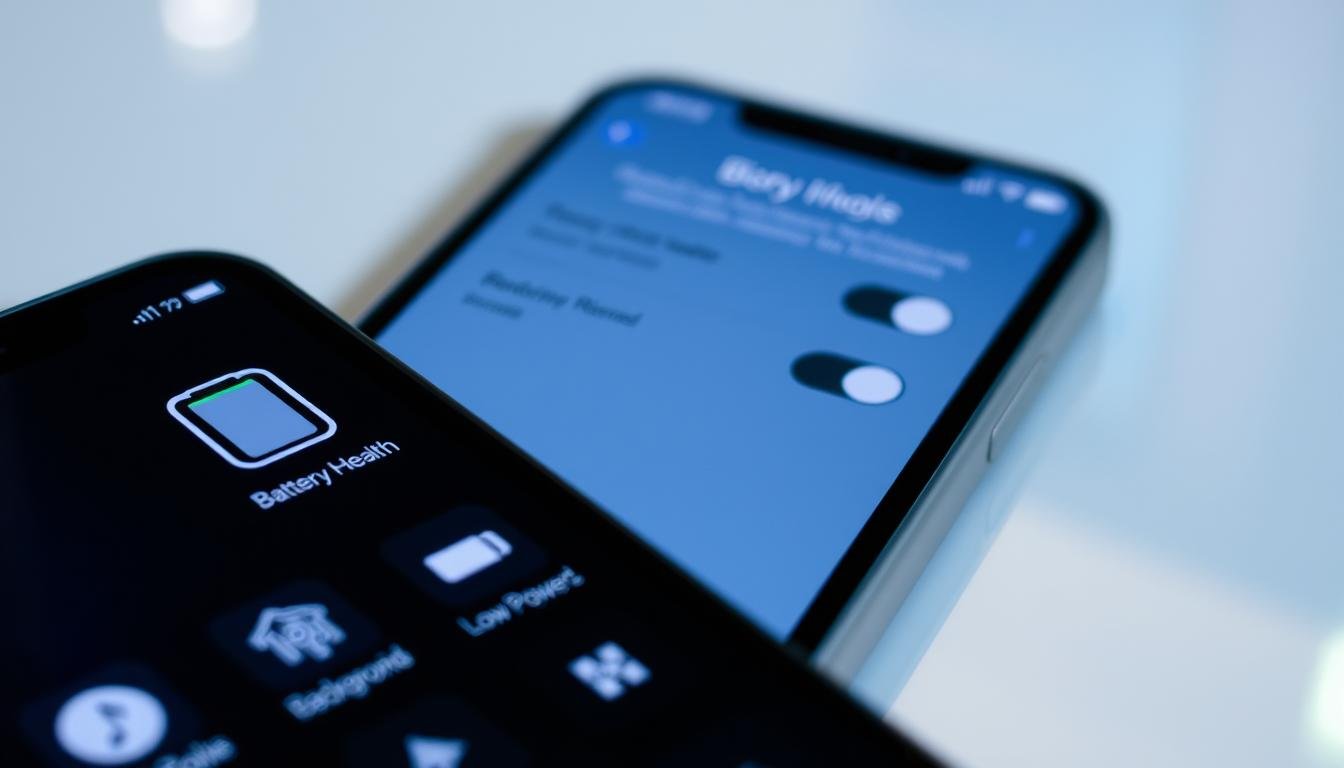
Apakah Anda sering merasa frustrasi dengan daya baterai iPhone yang cepat habis? Anda tidak sendirian. Banyak pengguna iPhone mengalami hal serupa, terutama setelah melakukan upgrade ke iOS terbaru.
Sebuah studi baru-baru ini mengungkapkan bahwa hampir 70% pengguna iPhone mengalami penurunan signifikan dalam performa baterai setelah melakukan update sistem operasi. Salah satu cara untuk mengatasi masalah ini adalah dengan menonaktifkan Background App Refresh, sebuah fitur yang dapat menghabiskan daya baterai secara diam-diam.
Oleh karena itu, menemukan kombinasi pengaturan yang tepat dapat membantu memperpanjang masa pakai baterai. Mari kita jelajahi beberapa tips untuk mengoptimalkan pengaturan baterai iPhone Anda.
Ringkasan Utama
- Menonaktifkan Background App Refresh dapat menghemat daya baterai.
- Kombinasi pengaturan yang tepat dapat memperpanjang masa pakai baterai.
- Pengaturan yang efektif dapat memaksimalkan performa baterai dalam jangka panjang.
- Tips langkah demi langkah akan diberikan untuk mengoptimalkan pengaturan baterai iPhone.
- Pengguna iPhone dapat menikmati pengalaman menggunakan perangkat yang lebih awet dan efisien.
Mengapa Baterai iPhone Cepat Habis?
Banyak pengguna iPhone mengeluh tentang baterai yang cepat habis setelah update iOS terbaru. Masalah ini seringkali menimbulkan pertanyaan tentang apa yang sebenarnya terjadi pada perangkat mereka.
Faktor-Faktor yang Mempengaruhi Daya Tahan Baterai
Beberapa faktor dapat mempengaruhi daya tahan baterai iPhone. Faktor-faktor ini termasuk aplikasi yang berjalan di latar belakang, kecerahan layar, dan fitur-fitur baru yang diaktifkan setelah update iOS. Salah satu fitur baru yang signifikan di iOS 18 adalah Apple Intelligence, yang mungkin menguras baterai karena terus mengunduh data di latar belakang.
- Aplikasi pihak ketiga yang belum dioptimasi untuk versi iOS terbaru.
- Fitur AI yang aktif secara otomatis dan terus mengunduh data.
Dampak Update iOS Terbaru pada Performa Baterai
Update iOS terbaru dapat mempengaruhi performa baterai dalam beberapa cara. Proses optimasi sistem setelah update dapat menyebabkan baterai terkuras lebih cepat. Selain itu, beberapa fitur baru mungkin mengonsumsi lebih banyak daya.
Pengguna dapat menghadapi masalah baterai ini dengan memahami bagaimana update iOS mempengaruhi perangkat mereka dan melakukan penyesuaian yang diperlukan.
Pengaturan Baterai iPhone Efektif untuk Daya Tahan Maksimal
Untuk mendapatkan daya tahan baterai iPhone yang maksimal, beberapa pengaturan khusus dapat dilakukan. Salah satu cara efektif adalah dengan memeriksa kesehatan baterai dan mengoptimalkan proses pengisian daya.
Memeriksa Kesehatan Baterai iPhone (Battery Health)
Memeriksa kesehatan baterai iPhone adalah langkah awal untuk memahami kondisi baterai. Dengan masuk ke menu Settings > Battery > Battery Health, Anda dapat melihat kapasitas maksimum baterai dan apakah ada indikasi perlu diganti.
Berikut adalah tabel yang menjelaskan kondisi baterai berdasarkan kapasitas maksimum:
| Kondisi Baterai | Kapasitas Maksimum | Status |
|---|---|---|
| Normal | 100% – 80% | Tidak Perlu Ganti |
| Perlu Diperhatikan | 79% – 50% | Perlu Pemantauan |
| Kritis | Di bawah 50% | Perlu Diganti |
Mengaktifkan Fitur Optimized Battery Charging
Fitur Optimized Battery Charging dirancang untuk memperlambat keausan kimia baterai dengan menunda pengisian daya setelah baterai mencapai 80%. Fitur ini aktif secara default pada iPhone terbaru, tetapi Anda dapat memeriksa dan mengaturnya di menu Settings > Battery > Battery Health. Untuk informasi lebih lanjut tentang cara mengganti baterai iPhone, Anda dapat mengunjungi situs ini.
Dengan mengaktifkan fitur ini, iPhone dapat mempelajari kebiasaan pengisian daya Anda dan menyesuaikan pola pengisian untuk mengoptimalkan umur baterai.
Menonaktifkan Background App Refresh: Langkah Utama Menghemat Baterai
Menghemat baterai iPhone bisa dilakukan dengan menonaktifkan Background App Refresh. Fitur ini memungkinkan aplikasi untuk memperbarui kontennya di latar belakang, yang dapat menghabiskan baterai secara signifikan.
Berikut adalah cara untuk menonaktifkan Background App Refresh dan menghemat baterai iPhone Anda.
Cara Menonaktifkan Background App Refresh Sepenuhnya
Untuk menonaktifkan Background App Refresh sepenuhnya, ikuti langkah-langkah berikut:
- Buka aplikasi Pengaturan di iPhone Anda.
- Gulir ke bawah dan pilih “Umum”.
- Pilih “Background App Refresh”.
- Matikan sakelar di bagian atas untuk menonaktifkan Background App Refresh sepenuhnya.
Menonaktifkan Background App Refresh untuk Aplikasi Tertentu
Anda juga dapat menonaktifkan Background App Refresh untuk aplikasi tertentu saja. Berikut caranya:
- Buka Pengaturan > Umum > Background App Refresh.
- Matikan sakelar untuk aplikasi yang tidak ingin Anda izinkan untuk refresh di latar belakang.
Dengan menonaktifkan Background App Refresh, Anda dapat menghemat baterai iPhone secara signifikan. Namun, perlu diingat bahwa beberapa aplikasi mungkin tidak berfungsi dengan baik jika tidak dapat memperbarui konten di latar belakang.
| Aplikasi | Status Background App Refresh |
|---|---|
| Aktif | |
| Nonaktif | |
| Aktif |
Dengan memahami cara mengatur Background App Refresh, Anda dapat menemukan keseimbangan yang tepat antara fungsi aplikasi dan penghematan baterai.
Pengaturan Layar yang Menghemat Daya Baterai

Mengatur layar iPhone dengan tepat dapat membantu menghemat daya baterai secara signifikan. Layar adalah salah satu komponen yang paling banyak mengonsumsi daya pada iPhone.
Mengatur Kecerahan Layar Secara Optimal
Mengatur kecerahan layar secara optimal dapat membantu menghemat baterai. Anda dapat melakukannya dengan menggeser slider kecerahan di Pusat Kontrol atau dengan mengaktifkan fitur “Kecerahan Otomatis” di Pengaturan > Tampilan & Kecerahan.
Mengaktifkan Mode Gelap (Dark Mode) untuk Layar OLED
Untuk iPhone dengan layar OLED (iPhone X dan seri yang lebih baru), Mode Gelap dapat menghemat baterai karena piksel hitam tidak mengonsumsi daya. Aktifkan Mode Gelap di Pengaturan > Tampilan & Kecerahan.
| Fitur | Manfaat |
|---|---|
| Kecerahan Otomatis | Mengatur kecerahan layar secara otomatis berdasarkan kondisi cahaya sekitar |
| Mode Gelap | Menghemat baterai pada iPhone dengan layar OLED dengan mematikan piksel hitam |
Mengelola Layanan Lokasi untuk Menghemat Baterai
Mengelola layanan lokasi dengan bijak dapat membantu menghemat daya baterai iPhone Anda. Layanan lokasi sangat berguna untuk berbagai aplikasi, namun jika tidak dikelola dengan baik, dapat menjadi salah satu penyebab utama kehabisan baterai.
Cara Mengatur Izin Lokasi per Aplikasi
Untuk menghemat baterai, Anda dapat mengatur izin lokasi per aplikasi. Dengan cara ini, Anda dapat memastikan bahwa hanya aplikasi yang benar-benar memerlukan akses lokasi yang dapat menggunakannya. Untuk melakukan ini, buka Pengaturan > Privasi > Lokasi, lalu pilih aplikasi yang ingin Anda atur.
Menonaktifkan Layanan Lokasi yang Tidak Diperlukan
Beberapa fitur lokasi seperti Peningkatan Peta Apple, Kalibrasi Kompas, dan Lokasi Populer dapat dinonaktifkan jika tidak diperlukan. Fitur-fitur ini terkadang berjalan di latar belakang dan menguras baterai. Untuk menonaktifkannya, buka Pengaturan > Privasi > Lokasi > Layanan Sistem, lalu nonaktifkan fitur yang tidak diperlukan.
Menonaktifkan layanan lokasi secara keseluruhan dapat dilakukan saat baterai sangat rendah atau dalam mode hemat daya. Ini dapat membantu menghemat daya baterai perangkat. Namun, perlu diingat bahwa beberapa aplikasi mungkin tidak berfungsi dengan baik tanpa akses lokasi.
| Fitur Lokasi | Dampak pada Baterai | Rekomendasi |
|---|---|---|
| Peningkatan Peta Apple | Menengah | Nonaktifkan jika tidak digunakan |
| Kalibrasi Kompas | Rendah | Nonaktifkan jika tidak digunakan |
| Lokasi Populer | Rendah | Nonaktifkan jika tidak digunakan |
Untuk informasi lebih lanjut tentang menghemat baterai pada perangkat Android, Anda dapat mengunjungi situs ini untuk tips dan trik lainnya.
Pengaturan Notifikasi yang Ramah Baterai
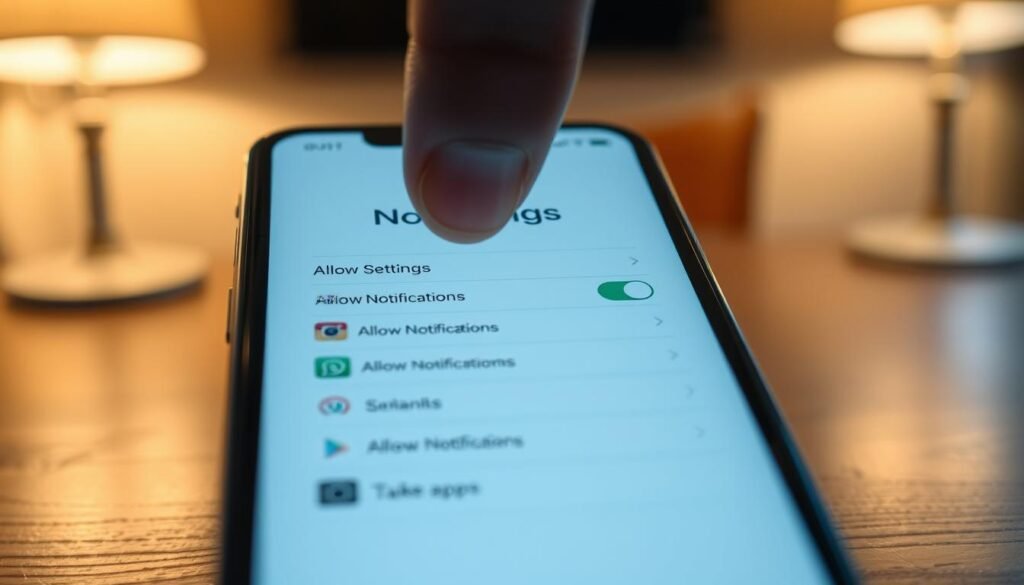

Notifikasi pada iPhone dapat menjadi sumber gangguan sekaligus penyebab baterai cepat habis jika tidak diatur dengan baik. Oleh karena itu, penting untuk memahami cara mengelola notifikasi agar tetap mendapatkan informasi penting tanpa harus mengorbankan daya tahan baterai.
Membatasi Notifikasi Push yang Tidak Penting
Notifikasi push yang tidak penting dapat menjadi penyebab utama baterai iPhone cepat habis. Untuk menghemat baterai, Anda dapat membatasi notifikasi push dari aplikasi yang tidak sering digunakan. Caranya adalah dengan masuk ke Settings > Notifications, lalu pilih aplikasi yang notifikasinya ingin dibatasi atau dimatikan.
Menggunakan Fitur Ringkasan Terjadwal
Fitur “Ringkasan Terjadwal” (Scheduled Summary) memungkinkan Anda untuk mengelompokkan notifikasi yang tidak mendesak untuk ditampilkan pada waktu tertentu. Dengan fitur ini, notifikasi non-penting tidak akan terus-menerus mengganggu dan menguras baterai. Untuk mengaktifkan fitur ini, buka Settings > Notifications > Scheduled Summary, lalu atur aplikasi yang ingin Anda sertakan.
- Fitur Ringkasan Terjadwal membantu menghemat baterai dengan mengurangi notifikasi yang tidak perlu.
- Pengguna dapat mengatur waktu dan aplikasi yang akan dikelompokkan dalam Ringkasan Terjadwal.
Mengoptimalkan Konektivitas untuk Menghemat Daya
Mengoptimalkan konektivitas perangkat iPhone dapat membantu menghemat daya baterai secara signifikan. Dengan memahami bagaimana berbagai fitur konektivitas mempengaruhi konsumsi daya, pengguna dapat membuat pengaturan yang lebih efektif.
Penggunaan Wi-Fi vs Data Seluler
Penggunaan Wi-Fi lebih disarankan daripada data seluler karena konsumsi dayanya yang lebih rendah. Menggunakan Wi-Fi untuk aktivitas online seperti browsing atau streaming dapat membantu menghemat baterai. Untuk informasi lebih lanjut tentang tips menghemat baterai, Anda bisa mengunjungi sumber ini.
Mengelola Bluetooth dan AirDrop
Mengelola Bluetooth dan AirDrop juga penting dalam menghemat baterai. Matikan Bluetooth dan AirDrop saat tidak digunakan karena kedua fitur ini dapat mengonsumsi daya baterai meskipun tidak aktif digunakan. Pengguna dapat menonaktifkan kedua fitur ini melalui Pusat Kontrol atau menu Pengaturan. Untuk tips lebih lanjut tentang cara mengganti baterai iPhone, Anda bisa membaca artikel ini.
Kebiasaan Pengisian Daya yang Memperpanjang Umur Baterai
Untuk memperpanjang umur baterai iPhone, penting untuk memahami kebiasaan pengisian daya yang tepat. Baterai lithium-ion pada iPhone memiliki keterbatasan dalam hal siklus pengisian daya, sehingga memahami cara mengisi daya dengan benar sangatlah penting.
Berikut beberapa tips untuk mengoptimalkan pengisian daya baterai iPhone Anda:
- Menjaga tingkat pengisian daya antara 20% hingga 80% dapat membantu memperpanjang umur baterai.
- Menghindari pengisian daya hingga 0% dapat mengurangi tekanan pada baterai.
- Menggunakan fitur pengisian daya yang optimal dapat membantu menjaga kesehatan baterai.
Mengaktifkan Batas Pengisian 80%
Mengaktifkan batas pengisian 80% dapat membantu mengurangi tekanan pada baterai lithium-ion. Dengan mengaktifkan fitur ini, iPhone Anda akan berhenti mengisi daya setelah mencapai 80%, sehingga membantu memperpanjang umur baterai.
| Manfaat | Keterangan |
|---|---|
| Mengurangi Tekanan pada Baterai | Menghentikan pengisian daya pada 80% mengurangi stres pada sel baterai |
| Memperpanjang Umur Baterai | Dengan mengurangi tekanan, umur baterai dapat diperpanjang |
| Meningkatkan Efisiensi Pengisian Daya | Pengisian daya yang optimal meningkatkan efisiensi penggunaan baterai |
Hindari Pengisian Daya Hingga 0%
Membiarkan baterai iPhone hingga kehabisan daya (0%) dapat berdampak negatif pada kesehatannya. Oleh karena itu, ada baiknya Anda mengisi daya baterai sebelum mencapai level di bawah 20%. Dengan menjaga rentang charge di kisaran 20-80%, Anda dapat memperpanjang usia siklus pakai baterai.
Dengan memahami dan mengimplementasikan kebiasaan pengisian daya yang tepat, Anda dapat memperpanjang umur baterai iPhone dan menjaga kesehatannya dalam jangka panjang.
Tips Tambahan untuk Baterai iPhone Lebih Awet
Untuk menjaga baterai iPhone tetap awet, ada beberapa tips tambahan yang perlu diperhatikan. Dengan melakukan beberapa penyesuaian sederhana, Anda dapat memperpanjang umur baterai dan menjaga kinerja iPhone tetap optimal.
Hindari Suhu Ekstrem
Baterai iPhone rentan terhadap suhu ekstrem, baik panas maupun dingin. Paparan suhu yang tidak normal dapat menyebabkan kerusakan pada baterai dan mengurangi kinerjanya. Oleh karena itu, hindari meninggalkan iPhone di dalam mobil yang terpapar sinar matahari langsung atau meninggalkannya di tempat yang sangat dingin.
Gunakan Charger dan Kabel Bersertifikasi MFi
Menggunakan charger dan kabel yang bersertifikasi MFi sangat penting untuk menjaga kesehatan baterai iPhone. Sertifikasi MFi menjamin bahwa aksesori tersebut telah memenuhi standar keamanan dan kompatibilitas yang ditetapkan oleh Apple, sehingga mengurangi risiko kerusakan pada baterai dan perangkat.
Dengan mengikuti tips-tips di atas, Anda dapat membantu menjaga baterai iPhone tetap sehat dan awet, serta memastikan kinerja perangkat tetap optimal dalam jangka panjang.
Kesimpulan
Dengan menerapkan pengaturan baterai iPhone efektif, Anda dapat memperpanjang umur baterai perangkat Anda. Kombinasi metode penghematan baterai, seperti menonaktifkan background app refresh dan memantau battery health, sangat penting. Ini tidak hanya menghemat daya, tapi juga meningkatkan kesehatan baterai dalam jangka panjang. Untuk informasi lebih lanjut tentang perawatan baterai, Anda bisa mempelajari cara mengganti baterai iPhone 15 dengan benar melalui panduan ini.